Customization Tool/ja
Jump to navigation
Jump to search
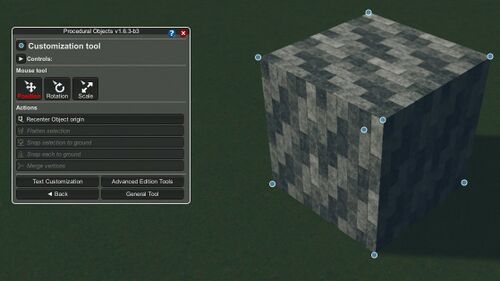
カスタマイズツールのタブ(v1.6.3)
 言語 |
 English |
 Français |
 Español |
 Deutsch |
 Nederlands |
 Русский |
 한국어 |
 简体中文 |
 日本語 |
 ภาษาไทย |
|---|

カスタマイズツールでは、編集中しているオブジェクトのモデルを変更したり、テキストのカスタマイズにアクセスできます。
頂点の選択[edit | edit source]
頂点とは、1つの面のまたは複数のエッジが終わる空間上の点です。
頂点をカスタマイズツールで変更・移動が可能で、必要に応じてモデルを形成することができます。
頂点の選択方法 :
- 頂点部分をクリックして選択します。(表示が赤く変更)
- マウスの右ボタンでクリック&ドラッグすると、頂点をマーキーで選択する機能がオンになります。この機能は、より複雑なアセットで特に有効です。
- Ctrlを押すと、複数の頂点を一括で選択したり、選択範囲から頂点をまとめて削除したりできます。
マウスツール[edit | edit source]
- カスタマイズツールには、タブからアクセスできる3つのマウスツールがあります。位置・回転・拡大縮小の3つのマウスツールです。
- 位置モード : 任意の場所をクリックしてからドラッグすると、選択した頂点を移動できます。移動はX軸とZ軸にスナップしますが、Ctrlを押すとスナップを一時的に無効化します。
- 回転モード : 左クリックを押しながら左右に移動させて、選択した頂点を垂直軸を中心にして回転ができます。
- 拡大縮小モード : 左クリックを押しながら左右に移動させて、選択した頂点を上下して拡大縮小ができます。
- マウスツールを使っているときは、距離・角度・倍率などの数値をキーボードで直接入力することができます。
- 任意のマウスツールでクリックを保持します。
- 設定したい任意の数値を入力してください。(マイナスの数値・カンマの挿入も可能 - 表示単位は設定パネルで変更))
- Enterを押すか、マウスのクリックを離します。
- マウスツールに関わらず、総合ツールの位置モードと同じように、キーボードからも頂点の移動ができます。
- Arrow keysで、頂点を前後左右に動かす。
- PageUpとPageDownで、頂点を上下に移動します。
- キーを押しながらAltを押すと動作が遅くなり、Shiftを押すと動作が連続的な移動になります。
操作[edit | edit source]
操作はタブから適用できます。オブジェクト全体に適用される(グローバル)タイプと、頂点の選択のみに適用される(選択が必要)タイプがあります。
- 原点を再設定 (グローバル) : オブジェクトの原点をモデルの下部に配置します。
- 選択範囲を平坦化 (選択) : 選択された全ての頂点を、選択範囲にある平均的な高さで配置します。
- 選択範囲を地面にスナップ (選択) : 選択された頂点を、まとめて地面に移動させます。
- それぞれを地面にスナップ (選択) : 選択された各頂点を、個別に地面へ移動させます。
- 選択範囲を地形に合わせる(選択):各頂点を地面にスナップしますが、相対的な高さは維持します。(地表に追従)
- 選択範囲を地形・ネットワーク・建物に合わせる (選択) : 各頂点を地面にスナップしますが、相対的な高さは維持します。(地表・ネットワーク・通常の非PO建築物に追従)
- 頂点を結合 (選択) : 選択範囲の全ての頂点を1つに統合します。
他のコントロールとボタン[edit | edit source]
- Ctrl+Z、Ctrl+Yで、元に戻す/やり直すことができます。
- Tabでモードの切り替えと、総合ツールに移動できます。
- Ctrl+C、Ctrl+Vで、オブジェクト全体をコピー/ペーストできます。
- Deleteでオブジェクト全体を削除します。(頂点は削除できません)
- テキストのカスタマイズボタンをクリックすると、専用タブが表示されます。
- 高度な編集ツールボタンをクリックすると、より高度な編集ツールを備えた専用タブが開きます。
- 総合ツールボタンを押すと、総合ツールに切り替わります。
- ◄ Backで編集モードを終了し、選択モードに入ります。