General Tool/zh
Jump to navigation
Jump to search
v1.7.2 常规工具
 语言 |
 English |
 Français |
 Español |
 Deutsch |
 Nederlands |
 Русский |
 한국어 |
 简体中文 |
 日本語 |
 ภาษาไทย |
|---|

常规工具 的用途是对 PO 整体性地移动和更改设置。编辑 3D 模型请使用 自定义工具 。
移动工具[edit | edit source]
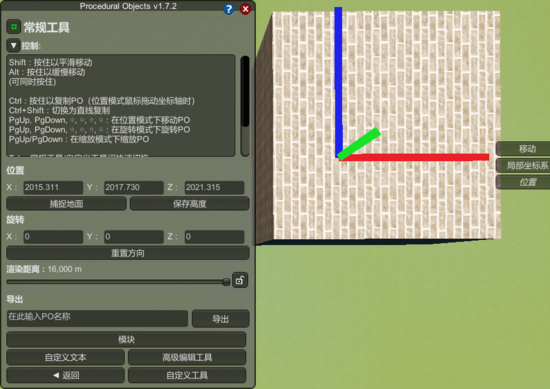
常规工具有3种模式:位置 , 缩放 和 旋转。您可以按 Tab 切换模式。当前模式显示PO旁边。
每个模式都有一个 3D 坐标轴,允许使用鼠标而非键盘控制移动。
- 位置 模式 :
- 方向键: ↑ 、 ↓ 、←、→ 前/后/左/右移动 PO。
- PageUp 和 PageDown 上/下移动 PO。
- 按住 Alt 以缓慢移动或按住 Shift 以平滑移动而不是固定间距移动。
- 按住 Ctrl 以在沿着坐标轴移动时复制 PO。如果在一条直线上多次复制 PO,将快速重复上一个复制。
- 当按住 Ctrl 复制时,按下 Shift 切换至“直线复制”模式。您可以接着释放 Ctrl 和 Shift,放置位置在左键单击释放时确认。直线复制时,用 PageUp 和 PageDown 和方向键: ↑ 、 ↓ 、←、→ 更改直线旋转。
- 旋转 模式 :
- 方向键: ↑ 、 ↓ 、←、→ 前/后/左/右旋转 PO。
- PageUp 和 PageDown 上/下旋转 PO。
- 类似 位置 模式,按住 Alt 以缓慢旋转或按住 Shift 以平滑旋转而不是固定间距旋转。
- 缩放 模式 :
- PageUp 和 PageDown 上/下缩放 PO(沿所有坐标轴)。
- 类似另两个模式,按住 Alt 以缓慢缩放或按住 Shift 以平滑缩放而不是固定间距缩放。
当按住任一坐标轴时,可以输入移动的数值,无论是距离、角度还是缩放系数:
- 点击并按住一条坐标轴
- 输入数值(可以为负,也可以插入逗号 —— 单位可以在 “选项”面板 更改)
- 按 Enter 或释放坐标轴
常规工具在 PO 旁边显示了 3 个:
- 移动 :进入 移动工具 并抓取 PO。
- 当前空间 / 全域空间 :坐标轴跟随 PO 旋转(当前空间)与否(全域空间)。缩放 模式仅使用当前空间。
- 位置 / 旋转 / 缩放 :显示当前所处于的工具。点击或按 Tab以切换模式。
窗口工具[edit | edit source]
在常规工具中,窗口包含这些选项:
- 在常规工具中可用的 控制(可以展开/折叠)。
- 位置 域:精确自定义 PO 的位置
- 捕捉地面 :立即放置 PO 至下方地面上
- 保存高度 :保存 PO 的高度以便 移动工具 的捕捉高度功能在按住 H 时使用这一高度
- 旋转 域:精确自定义 PO 的旋转
- 重置方向 :重置 PO 的旋转为 0
- 渲染距离 滑条。由于 PO 没有 LOD,它们的渲染距离由此滑条控制。渲染距离值可设为 50 到 16000 m。它根据 渲染 设置被进行计算。非预期的渲染距离重新计算可通过使用右边的锁定按钮阻止。
- 导出 按钮及其输入框。允许导出 PO 为一个交叉保存文件以便在其他游戏存档中使用它,甚至是分享它。(见 导出 PO)
- 模块 按钮:打开“模块”窗口。
- 自定义文本 按钮:打开“自定义文本”窗口。
- 高级编辑工具 按钮:打开“高级编辑工具”窗口。
- 自定义工具 按钮:切换到 自定义工具。
- ◄ 返回 按钮:退出编辑模式。
复制/粘贴[edit | edit source]
PO 可以在常规工具中同 选择模式 一样被复制和粘贴。
- 用 Ctrl+C 复制选中的 PO
- 用 Ctrl+V 粘贴复制的 PO (见 移动工具)